-
-
explorer
- 软件大小:1.90MB
- 软件类型:国产软件
- 软件分类:文档管理
- 软件语言:简体
- 软件授权:免费软件
- 支持系统:WinAll
 explorer官方版是一款功能强大的多标签资源管理器。explorer最新版拥有独特的文件查看和处理方式,用户可以快捷地完成日常文件操作,比windows自带的文件管理器好用。通过explorer软件用户能够使用名称和属性搜索文件,并自由切换视图,免去了在不同文件夹中的跳转的麻烦。
软件介绍
explorer是一款简单的Windows资源管理器。explorer软件轻便小巧、启动迅速,支持其他应用程序的完全拖放支持,能够使用标签浏览来管理多个文件夹,代替多个窗口,方便用户管理,支持Windows XP 及之上版本。

功能介绍
1、通过选择保存到注册表或配置文件,Explorer++是完全可移植的
2、选项卡式浏览可轻松管理多个文件夹
3、显示窗口显示选中文件的预览
4、易于记忆的键盘快捷键,用于快速导航
5、可定制的用户界面
6、支持其他应用程序(包括Windows资源管理器)的完全拖放支持
7、高级文件操作(如合并和拆分支持)
8、更改文件日期和属性
9、保存一个目录列表
10、支持添加书签标签
11、支持使用其名称和属性搜索文件
12、在图标、列表、细节、缩略图和平铺视图之间切换
13、支持过滤文件
软件特色
3种列表查看方式
压缩文件/文件夹为ZIP文件
获取ROOT权限后通过该软件打开安装的程序可以ROOT权限运行
快速搜索文件
可删除系统自带程序
获取ROOT权限后可对系统文件进行操作
常用文件管理功能
显示隐藏文件
自定义文件排序方式
书签功能,可将某一文件路径设为书签或首页,方便快速打开目录
显示图像缩略图
软件特色
1.速度更快
IE9支持GPU加速功能,用户网页浏览速度将更快。
2.清新界面
用户界面更加简洁,网页内容得到突出。
3.与Windows 7完美结合
Win7和IE9是绝配,适配性更强;IE9支持将常用网站锁定到任务栏,便携浏览您喜欢的网站。
4.支持标准
规范了网页标准,使得各网站能获得更好的支持,从而给用户带来更优越的操作体验。
功能介绍
支持 GPU 硬件加速
充分调用显卡潜能,释放电脑 90% 空闲运算能力,上网更快!
一键访问常用网站
完美结合 Windows 7,只需锁定网站图标,即可一键打开常用网站。
节省空间的选项卡
选项卡同一体框在一行显示,占用空间更少,为您展示更多网页内容。
智能一体框
浏览搜索合二为一,界面更简洁,浏览空间更大!
升级 SmartScreen 筛选器
每天为全球网民抵御 300 万次恶意攻击,实时威胁拦截率高达 99%!
FAQ
如何开启IE9浏览器节能省电模式?
1.IE9本身不仅要比其他浏览器节能以外,IE9还是第一款可以通过Windows系统电源选项来控制节能的浏览器。
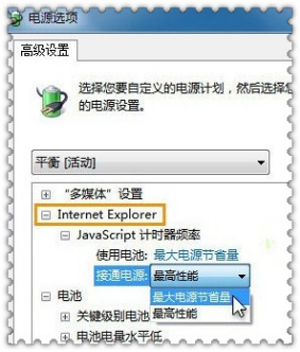
2.通过Windows7的“高级电源选项”设定Javascript的计时器频率,你就可以为IE9“拉闸限电”了。(此为IE9和Windows7结合的优势)
IE9浏览器桌面图标不见了如何找回?
方法一:这是最简单也是最直接的方法,点击开始菜单,即可找到Internet Explorer程序,右键点击它,选择发送到“桌面快捷方式”即可。
方法二:打开这个位置,C:Program/FilesInternet/Explorer,找到iexplorer.exe程序,右键点击之后选择发送到“桌面快捷方式”。
方法三:打开“计算机”,在左侧导航窗格的收藏夹中点击“桌面”,找到 IE9浏览器并右键点击它,选择“创建快捷方式”或者直接拖到桌面。
安装步骤
IE浏览器的安装步骤十分简单,如果安装不成功怎么解决吧。
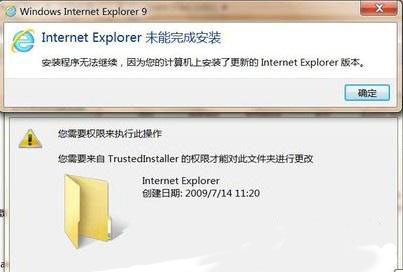
1、首先查看用户下载的ie9版本是否我下载完成,有缺少文件的情况。
2、也可能是某个软件跟ie9不兼容,导致安装到一定的时候就无法继续下去了,这样就出现无法安装的情形了。这种解决方法就是及时的更新补丁和微软的更新,然后在修复下系统漏洞,可能可以解决该故障了。
3、有的补丁更新不了,导致ie9也是无法安装的。解决方法就是先将电脑重启下,让开机让电脑自行选择下载更新补丁,完成后在安装ie9。
使用技巧
IE9浏览器设置兼容模式的方法
1、打开IE浏览器,进入任意页面。
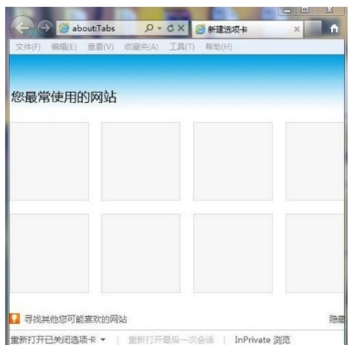
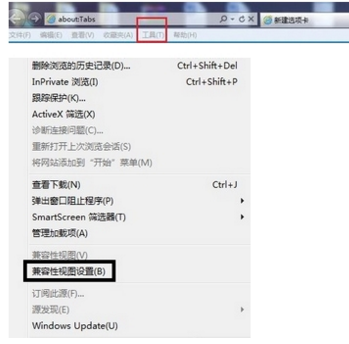
2、点击“工具”选项,会跳出一个下拉菜单,选择“兼容性视图设置”选项。
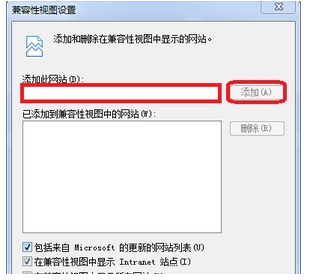
3、进入兼容性视图设置之后,填入所需要设置兼容模式的网址,点击添加,最后点击关闭即可。
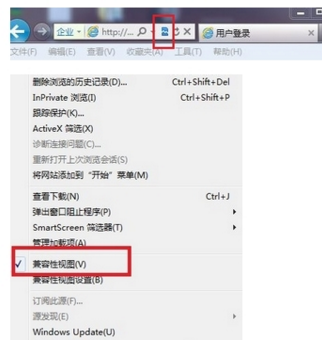
4、重新打开经过设置之后的网页,会看到地址栏后面有一个像破碎纸片一样的图标,说明兼容模式已经设置成功,在工具的下拉菜单也同样可以看到在兼容模式前面也就打钩,说明网页的兼容模式已经设置成功。
版本:官方版 v1.4.0 | 更新时间:2023-08-04