-

-
photoshop7.0经典版
- 软件大小:39.00MB
- 软件类型:国产软件
- 软件分类:图像处理
- 软件语言:简体
- 软件授权:免费软件
- 支持系统:|WinXP|Win7|Win10|WinAll|
 photoshop7.0是Adobe公司photoshop系列产品中的最经典版本,简单处理图片足够了。photoshop 7.0绿色版体积小, 启动快,免安装,新手抠图利器!Ps7.0里面有经典的抽出滤镜(绝对经典好使), PS小白推荐使用这个版本,基本功能都有,有单个加强的翻变调板,动画片和图像映照愈加随心所欲!
Photoshop,1分钟视频深入了解!
相关推荐
| 相关软件 | 版本说明 | 下载地址 |
|---|---|---|
|
photoshop cs6 |
破解版 | 查看 |
| sai(漫画插画) | v1.3.3 | 查看 |
| Corel Painter 11(电脑绘画) | 简体中文版 | 查看 |
| FireAlpaca(手绘) | v2.1.5 | 查看 |

软件简介
photoshop 7.0是一款位图和矢量图绘画、图像编辑、网页图像设计、网页动画制作、网页制作等多种功能集于一体的集大成之作,不仅增加了许多极具价值的工具集,而且还提供给用户不少的新特性。通过这些新鲜元素的引入使Photoshop7.0在图像处理、平面广告设计、模拟绘画以及计算机艺术作品设计等方面更加拥有了无与伦比的优势。

软件特色
版本对比
photoshop 7.0和photoshop cc有什么区别?Adobe 公司出品的photoshop软件,版本不断的升级,从ps7.0后、软件版本改为photoshop cs (即ps8.0)、photoshop cs2(即ps9.0)、photoshop cs3 (即ps10.0),以后依此类推,目前的版本到了photoshop cs6 (即ps13.0)。
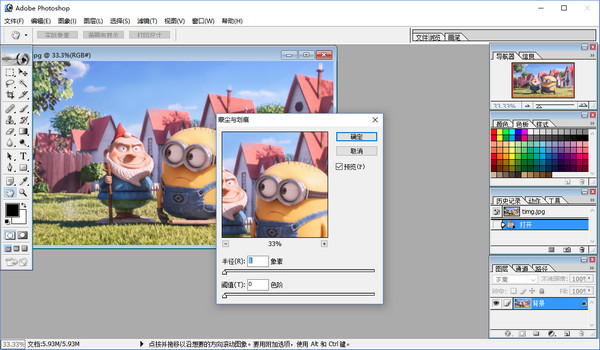
1、ps7.0是PS系列最经典的一款版本,以体积小功能全闻名,现在还有很多大神在用,发布于2002年。而CC则是现PS系列最高的版本。
2、photoshop 7.0是早期产品,很多新功能没有(gif动画、视频编辑、3D等等),cc是photoshop最新版软件,功能更强大的优点占是体积小,功能基本健全,用起来比较快,对机器配置要求比较低,功能少就上手容易一点。
3、建议是如果以前没玩过PS,就从低版本开始学吧, ps CS6也行,如果是熟手那就尝试下Adobe 最新版 photoshopcc2018!
新增功能
1.单个增强的翻转调板,管理 Web 页翻转、动画和图像映射更加得心应手
2.新的“选定”翻转状态,无需手工编码即可创建更高级的 Web 站点导航栏
3.可自定义的工作区,可存储调板和工具设置的排列方式,即时访问个性化的 Photoshop7.0桌面
4.文件浏览器,可直观地浏览和检索图像
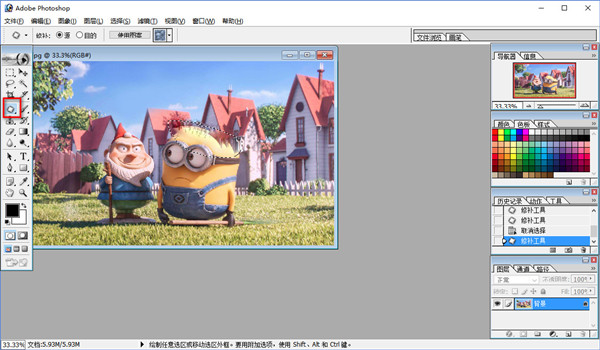
5.修复画笔,可以轻松地消除图像中的人工痕迹,如蒙尘、划痕、瑕疵和褶皱,同时保留阴影、光照和纹理等效果
6.新的ps7.0绘画引擎,可以模拟传统的绘画技巧
7.图案生成器增效工具,只需选择图像的一个区域即可创建现实或抽象的图案
5.输出的增强功能,可轻松地对 Web 页元素应用透明或部分透明效果,包括混合到任意 Web 背景中的无缝边缘
9.新的自动色彩命令,可进行可靠的色彩校正
安装方法
1.下载photoshop 绿色版软件,解压缩
2.一定要先点击“绿化工具”,再运行程序
3.直接运行程序,无需安装,打开即可使用
常见问题
ps7.0快捷键
版本:小体积版 | 更新时间:2025-04-15