-

-
Captura
- 软件大小:2.45MB
- 软件类型:国产软件
- 软件分类:屏幕录像
- 软件语言:简体
- 软件授权:免费软件
- 支持系统:WinAll
 Captura 是一款开源、免费且无广告的视频录制和截屏软件,具有轻量级设计,易于使用。它支持录制屏幕、摄像头、音频,并能显示键盘点击、计时器、直播串流等功能。Captura 允许用户自定义录制选项,如视频编码格式、音频输入源以及是否包含光标、鼠标点击等元素,使其适用于不同的录制需求。
Captura,1分钟视频快速操作!
| 相关软件 | 版本说明 | 下载地址 |
|---|---|---|
| oCam | 官方版 v495.0 | 查看 |
| 超级录屏 | 官方版v9.3.0.4 | 查看 |
| EV录屏 | 官方版v3.9.7 | 查看 |
| Adobe Premiere Pro | 中文版 | 查看 |
软件介绍
Captura是一款免费开源的屏幕录制工具,它能够将屏幕上的任意区域、窗口录制成视频,可以选择是否显示鼠标、记录鼠标点击、键盘按键、声音。
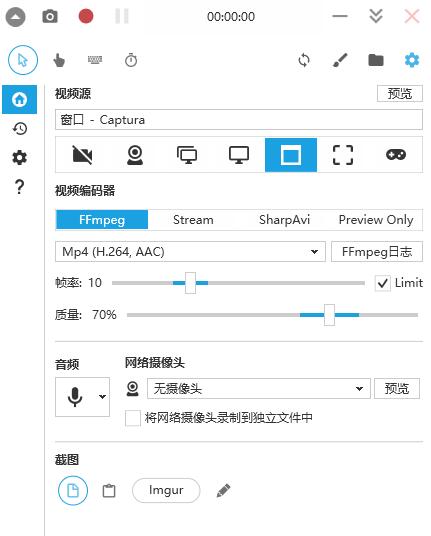
Captura在视频设置中,选择录制区域,视频编码器,帧率及质量。在视频上方,可以看到鼠标、手指等图标,它们的激活状态可以决定视频是否会显示鼠标、鼠标点击痕迹、按下的键盘按键等信息。
软件特色
1、开源,安全,免费。
2、绿色,下载即用无需安装。
3、如果有多个屏幕,可以选择一个进行录制。
4、可以应用多种场景。支持全屏录制、区域录制两种方式。(录制游戏视频解说,编程讲解,视频教学)
5、输出多种格式。mp4、avi、GIF、webm等格式
6、录制的文件较小,省空间并便于传输。
软件功能
全屏录制屏幕
区域、窗口录制
全屏 DirectX 游戏录制
摄像头画中画录制
纯音频录制
记录键盘按键点击
显示计时器
显示鼠标点击
图片/文字水印
区域黑屏打码
安装步骤
1、在本页面将Captura软件下载下来
2、然后将下载好的软件包解压到当前文件夹
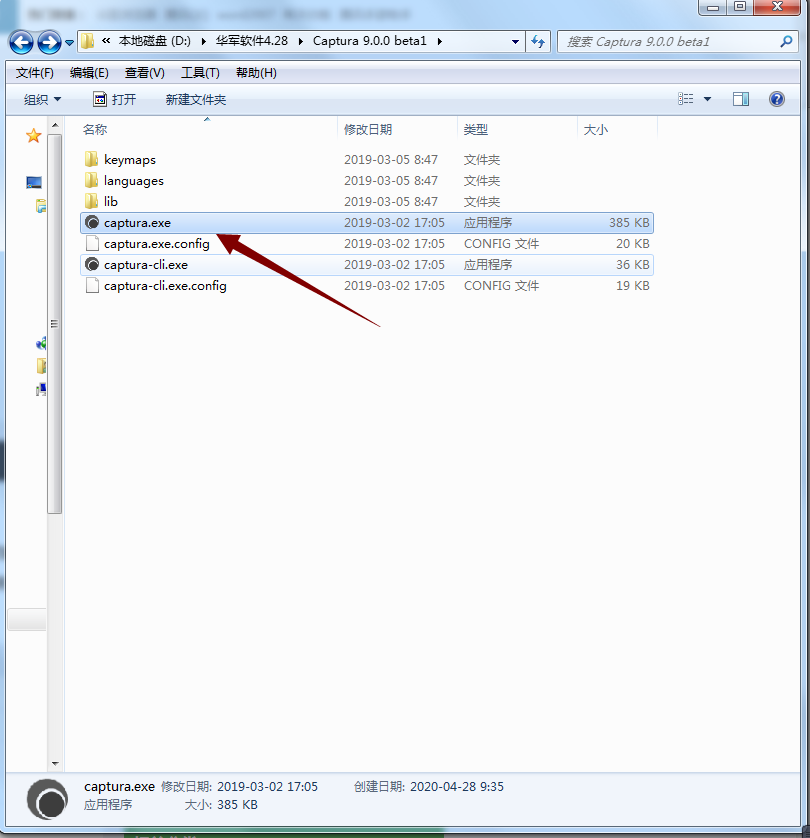
3、这时我们点击文件夹中的captura.exe应用程序
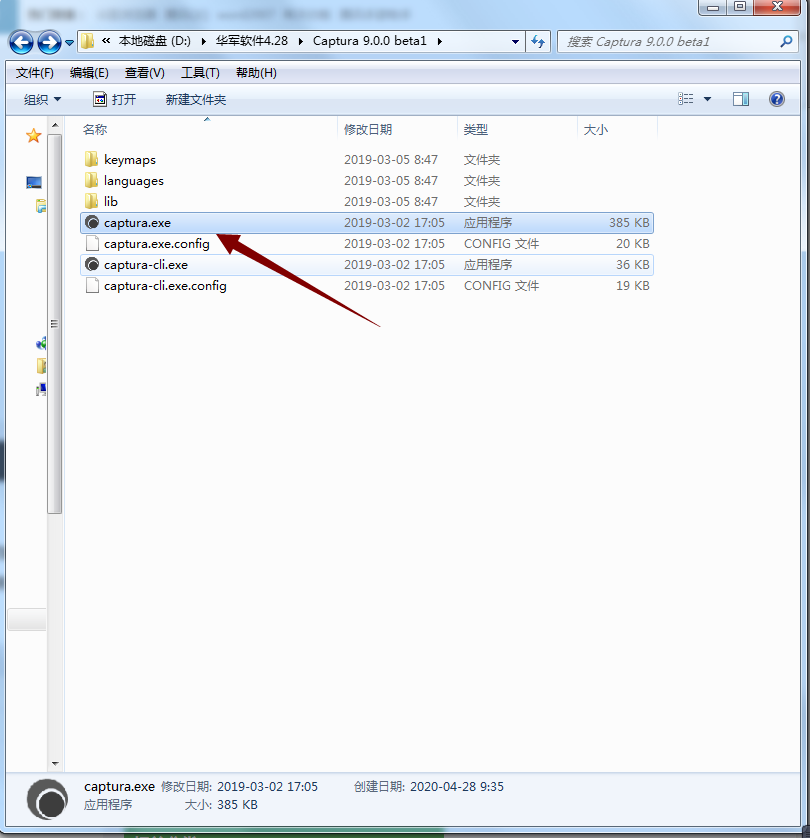
4、因为Captura是绿色版,所以打开就可以直接使用了
使用方法
怎么设置中文?
1、打开Captura软件,找到设置按钮,在language栏选择语言,选择简体中文
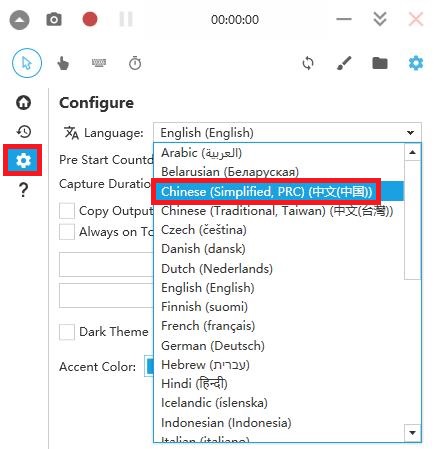
2、选择简体中文后,软件就设置为中文界面了
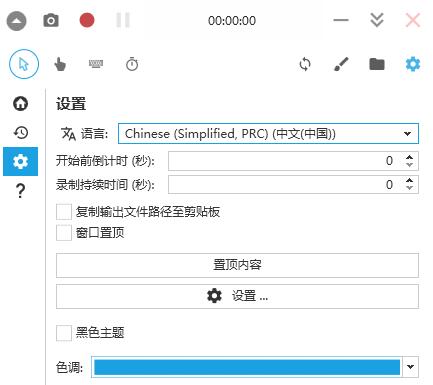
如何录制?
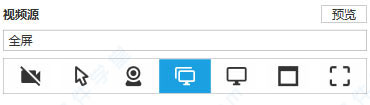
1、第一种是仅录音频,第二种是录全屏, 第三种是录指定全屏, 第四种是录窗口, 第五种是录区域, 第六种是录游戏(或者说录桌面复制)
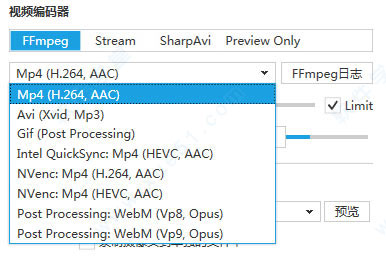
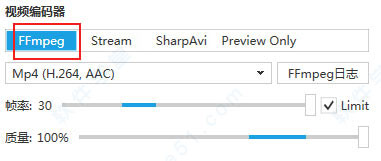
2、视频编码器包括4种,另外输出格式包括mpeg, gif, avi, steam
3、三个按钮分别是截屏, 录像以及停止录制

4、个人认为:选择FFmpeg最好,你可以直接使用,不用单独下载插件,并且帧率和质量都可以调
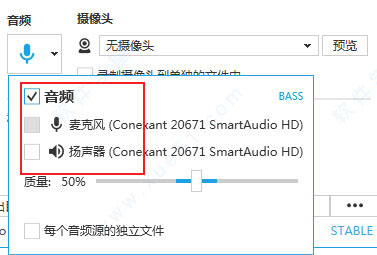
5、注意音频有两个来源,电脑本身的声音和麦克风的声音,你自己按照自己的需要来勾选
PS:captura录屏没声音,事实上就是因为没有选对音频来源
版本:官方版 v9.0.0 beta4 | 更新时间:2026-06-23