-

-
Xbox Game Bar(Windows游戏组件)
- 软件大小:546.00KB
- 软件类型:国产软件
- 软件分类:游戏工具
- 软件语言:简体
- 软件授权:免费软件
- 支持系统:
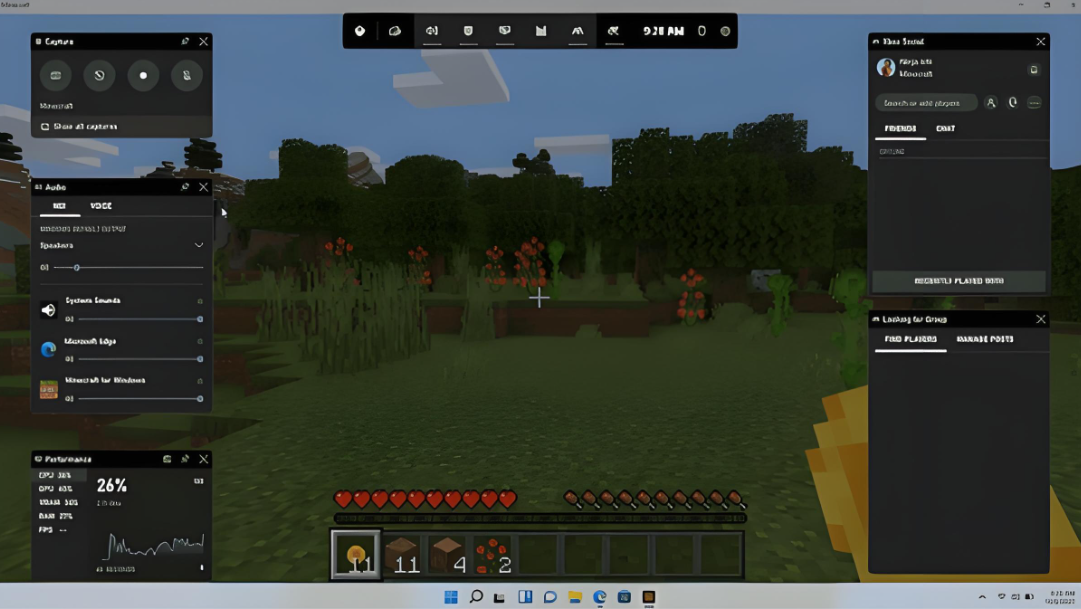
 Xbox Game Bar(Windows游戏组件)官方版是Windows 10内置的可自定义游戏覆盖工具。Xbox Game Bar支持调整游戏音量、监控CPU/GPU/内存使用情况,并可自定义设置,类似于Nvidia的GeForce Experience。Xbox Game Bar适用于大多数电脑游戏,支持屏幕捕获、共享、查找团队成员以及跨设备与Xbox好友聊天,无需退出游戏。

| 小编推荐 | 版本说明 | 软件地址 |
|---|---|---|
| Bandicam | 官方版v8.3.1.2537 | 查看 |
| OBS Studio | 官方中文版 v32.1.2 | 查看 |
| EV录屏电脑版 | v5.5.5 | 查看 |
| 易我录屏助手 | 官方版 v2.8.1.0 | 查看 |
软件功能
1、可以开始和停止录制游戏剪辑。
2、能够截取游戏画面。
3、实时监控CPU、GPU和内存使用情况。
4、与Xbox主机、移动设备和电脑上的好友聊天。
使用说明
1、玩游戏时,按Windows徽标键+G打开Game Bar,连接Xbox控制器时可按Xbox按钮。
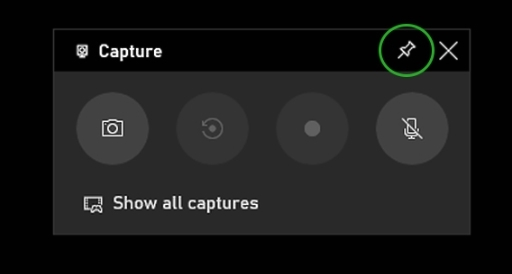
2、按“从现在开始录制”(圆圈图标)开始录制游戏剪辑。
3、按“停止录制”(方框图标)结束录制。
4、按“截图”(相机图标)截取游戏画面。
5、全屏游戏时,用Windows徽标键+Alt+G开始和停止录制,编辑剪辑可在Xbox应用的“捕获”中完成。
收藏说明
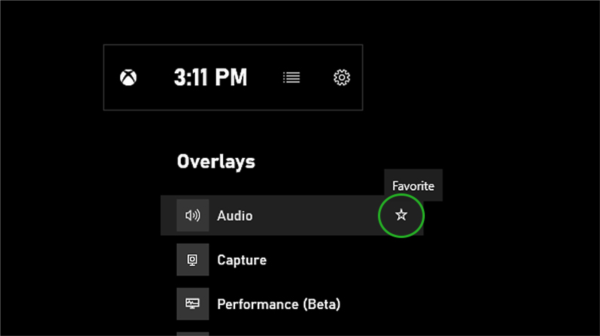
主页栏是 Game Bar 屏幕顶部的栏。
按Windows 徽标键+G打开Game Bar,然后选择主页栏中的“小组件”菜单。从“小组件”菜单中,选择“收藏夹”(星形图标)或多个收藏夹。
收藏夹将显示在主页栏上,以便更快速地访问。
使用Game Bar跟踪电脑性能
Game Bar 中的性能小组件
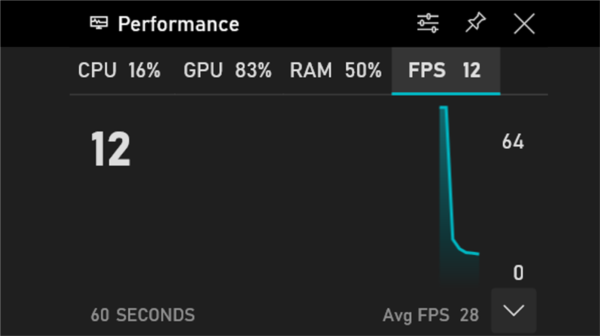
性能小组件显示你玩游戏期间的电脑资源,例如:
CPU- 中心处理单元。 指示你的系统能否一直能够满足游戏需求。GPU- 图形处理单元。 显示了显卡当前使用的视频处理能力。RAM- 随机存取存储器。 告知当前使用了多少系统内存。FPS- 每秒帧数。 游戏每秒在显示器上显示的帧的数量。 FPS 越高,游戏感受越流畅。 “FPS”选项卡显示游戏的当前帧速率和过去 60 秒的帧速率历史记录,让你能够快速确定当前性能是否稳定,或者帧速率出现明显下降。VRAM(未显示)视频随机存取内存。 显示显卡当前使用了多少视频内存。
如果未获得理想的性能,你可能需要:
降低游戏中的设置。检查正在运行的其他应用是否会影响游戏(并尽可能关闭它们)。根据游戏占用资源的程度升级硬件。
常见问答
Xbox Game Bar无法打开怎么办?
1、打开“设置”,选择“游戏”,点击“Xbox Game Bar”确保其已开启。在任务栏搜索Game Bar,右键选择“应用设置”,点击“修复”尝试修复。若无效,则点击“重置”。
2、若上述方法无效,可在应用和功能列表中找到Xbox Game Bar,点击“卸载”按钮将其卸载,并重新安装。
3、打开“设置”,选择“更新与安全”,点击“检查更新”按钮,确保系统已更新到最新版本。
4、打开任务管理器(按下Ctrl+Shift+Esc键),切换到“启动”选项卡,确保Xbox Game Bar的启动状态为“已启用”。
版本:官方版v7.3.2506120 | 更新时间:2026-07-06