-

-
360压缩国际版
- 软件大小:5.88MB
- 软件类型:国产软件
- 软件分类:压缩解压
- 软件语言:简体
- 软件授权:免费软件
- 支持系统:WinAll
 360压缩国际版是一款出自360旗下的国际型压缩解压工具,360压缩国际版功能强劲,以其简洁的界面和快速的压缩速度著称。它支持多种压缩格式,并提供云安全检测,保护用户免受恶意软件威胁。此外,该软件还注重用户体验,致力于提供无广告的纯净环境,使文件管理更加便捷。
相关推荐
| 相关软件 | 软件说明 | 下载地址 |
|---|---|---|
| 快压 | 自主压缩格式 | 查看 |
| ARCHPR中文版 | 口令恢复工具 | 查看 |
| 360压缩软件 | 压缩格式多 | 查看 |
| 7-Zip压缩软件 | 极高压缩比 | 查看 |
| 2345好压 | 兼容性更好 | 查看 |
软件特色
极速轻巧:通过多线程技术和优化算法,充分利用 CPU 运算,简化压缩算法,压缩速度比传统软件提升 2 倍以上,且软件体积小巧,不占用过多系统资源。
双核引擎:是首款双核压缩软件,加入 RAR 内核,实现 7z 和 RAR 双内核完美结合,无缝兼容 RAR 格式,在不牺牲压缩率的情况下提升压缩速度。
兼容性好:能解压 WinRAR 等生成的所有压缩包,生成的 ZIP 文件也可被所有压缩软件打开,支持格式广泛,几乎涵盖常见的各种压缩格式。
易用设计:大幅简化了传统软件的繁琐操作,对右键菜单、地址栏等至少 20 个以上细节进行了改进,界面简洁友好,新手也能快速上手。
永久免费:无需担心试用期、购买许可等问题,用户可永久免费使用其所有功能,享受无成本的压缩解压服务。
外观漂亮:拥有全新设计的压缩界面,未来还将支持多彩皮肤,告别传统压缩软件单调的界面,给用户带来更美观的使用体验。
软件功能
支持多种格式:可解压 RAR、ZIP、7Z、ISO 等多达 42 种压缩文件,能满足用户处理各种来源压缩文件的需求。
文件压缩与解压:用户可通过右键菜单快速压缩文件或文件夹,可选择添加到 ZIP 或 7Z 等格式。同时也能方便地对各类压缩包进行解压操作,轻松获取压缩包内文件。
云安全检测:内置云安全引擎,在解压过程中可检测木马和其他安全威胁,保护电脑免受恶意软件侵害,让用户处理不明来源压缩文件时更放心。
加密压缩:支持加密压缩功能,用户可设置密码对压缩文件进行加密,确保文件内容的安全性,防止他人未经授权访问。
自解压文件创建:可以将文件压缩为 exe 格式的自解压文件,方便在没有安装压缩软件的设备上也能解压文件。
使用方法
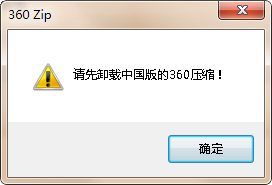
一、在本站下载360压缩国际版软件并安装,如果电脑中有360压缩,可以卸载掉原版,在安装。
二、进入安装程序后,注意安装到C盘以外。
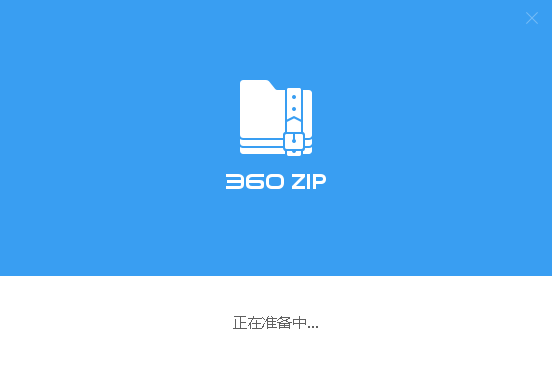
三、进入软件界面可以设置语言。

常见问题
1.如何压缩文件?
通过右键菜单压缩文件:
选中一个或多个文件后,鼠标右键单击文件,在弹出的右键菜单中,选择【添加到压缩文件…】,在新弹出的【您将创建一个压缩文件】窗口中,设置好压缩选项,点击【立即压缩】即可进行压缩操作。如果生成的压缩文件想保存在当前文件夹下,也可选择【添加到“文件名.zip“】,实现快捷的压缩。
通过软件主界面压缩文件:
打开360压缩,选中一个或多个文件后,点击软件主界面左上角的【添加】图标,并在新弹出的【您将创建一个压缩文件】窗口中设置好压缩选项后,点击【立即压缩】即可对文件进行压缩。
2.如何解压文件?
通过右键菜单解压文件:
鼠标右键单击选中的一个或多个压缩文件,在弹出的右键菜单中,选择【解压文件…】,在新弹出的【解压文件】窗口中,设置好解压选项,点击【确定】即可进行解压操作。如果解压之后的文件保存在当前文件夹,也可通过选择【解压到当前文件夹】,实现快捷操作。
通过软件主界面解压文件:
打开360压缩,找到希望解压的压缩文件,点击选中后,点击软件主界面左上第二个【解压到】图标,并在新弹出的窗口中设置解压缩选项后,点击【确定】即可对文件进行解压。
3.如何对压缩包进行加密?
压缩一个文件时,在【您将创建一个压缩文件】界面,点击【加密码】按钮,然后输入密码即可。
4.如何分卷压缩?
压缩一个文件时,在【您将创建一个压缩文件】界面,点击在【压缩分卷大小】下拉框输入合适的大小即可。
5.如何对压缩包进行木马检测?
用360压缩打开一个压缩包后,会自动对压缩包内的文件进行云木马检测,保证使用安全。经过云木马检测后,360压缩会对压缩包内不同类型的文件进行安全评级,有效识别木马、脚本、普通文件、风险文件,并在界面右上角会有相应的图片提示。需要说明的是:在安全级别为木马的文件上双击文件会弹出阻止点击对话框,有效防止您误双击打开木马,更安全。 需要说明的是:在安全级别为木马的文件上双击文件会弹出阻止点击对话框,有效防止您误双击打开木马,更安全。
针对木马、风险级别的文件会有弹出窗口进行警示。
6.如何更改默认的压缩格式关联?
在360压缩的右上菜单,点击【工具】,选择【选项】,并在新弹出的【设置】界面中,点击【文件关联】标签,通过勾选不同的压缩格式来更改软件默认的压缩格式关联,点击【确定】来确认更改的压缩格式关联。
7.如何减少关联的右键菜单项?
在360压缩的右上菜单,点击【工具】,选择【选项】,并在新弹出的【设置】界面中,勾选【层叠右键关联菜单】,点击【确定】确认,这样关联的右键菜单会减少为一项。
8.如何进行固实压缩,什么是固实压缩?
固实压缩是一种特殊的压缩存储格式,固实压缩把要压缩的全部文件当做一个连续的数据流来处理。通俗的可以这样认为:普通压缩是把一个文件一个文件分别压缩然后合成压缩包,固实压缩是先把这些文件连接起来当做一个大文件进行压缩。这样的优点是在压缩超大量小体积文件时压缩率更高,压缩后的文件体积更小。但是也有缺点就是即使只打开其中的一个小文件,也需要解压完整个压缩包。在实际使用时,只要你需要最小体积的压缩,尽量采用7z的固实压缩,这个缺点实际影响很小。目前360压缩右键菜单中的“添加到***.7z”是默认固实压缩的,直接用这个菜单项既可压出相当小的文件。您也可以在【您将创建一个压缩文件】界面中,选择【压缩率优先】或在【自定义】中将压缩格式设置为7z,勾选【创建固实压缩文件】选项,以实现7z固实压缩。(注意:所有zip压缩文件永远是非固实的,所以zip压缩时不支持固实。)
版本:v4.0.0.1680 | 更新时间:2026-06-25