-

-
互传
- 软件大小:151.45MB
- 软件类型:国产软件
- 软件分类:系统备份
- 软件语言:简体
- 软件授权:免费软件
- 支持系统:WinAll
 互传官方版是一款非常优秀的文件互传软件。互传最新版以热点的形式进行数据的传输,不消耗流量,两个或多个人面对面通过互传连接后,不需要网络就可以相互发送文件。互传官方版是在没有网络或需要节省网络的情况下使用,在使用互传时候会暂时关闭手机WLAN,启动热点,wifi网络暂时关闭。
基本简介
互传官方版是一款文件互传工具,可以帮助用户将手机数据传输以电脑,或者将电脑数据传输至手机,还支持安卓投屏,使用互传软件可以实现手机和电脑数据互传,使用方便。

功能介绍
一键换机:支持Android与iPhone、手机与电脑之间的数据迁移,实现一键换机,无需手动复制粘贴,大大节省了时间和精力。
网页传输:支持手机与电脑无线连接,各种类型文件随心传输,无需数据线,让办公更加轻松省心。
资料备份:提供完美的手机资料备份功能,确保用户数据永不丢失,珍藏美好回忆。
多种格式支持:支持多种文件格式的传输和转换,如图片转PDF、TXT转PDF等,满足用户多样化的需求。
网络测试:提供一键测试手机网速的功能,无论是2G、3G、4G、55G还是WiFi,都能轻松查看。
软件特色
1、互传官方版以热点的形式进行数据的传输,不消耗流量。
2、互传是在没有网络或需要节省网络的情况下使用。
3、两个或多个人面对面通过互传连接后,不需要网络就可以相互发送文件。
4、可能没有网络的情况,朋友之间通过互传可以相互分享应用、图片等文件。
5、在使用互传时候会暂时关闭手机WLAN,启动热点,wifi网络暂时关闭,
6、在退出互传的时候如果WLAN一直关闭,想连接WLAN上网,你可以手动打开即可。
使用方式
1、电脑安装"互传"PC端
2、电脑运行"互传"软件
电脑桌面双击"互传"图标,进入互传主页面。
3、手机"互传"连接电脑"互传"
USB有线连接方式
手机和电脑分别运行"互传"软件--手机进入开发者选项(拨号盘输入*#*#7777#*#*),开启"USB调试"--将USB数据线连接电脑和手机--手机弹出"允许USB调试吗?",选择"允许"连接成功-可进行查看文件、拖动传输文件、资料备份、多屏互动(手机投屏到电脑)的操作。
*注:USB有线连接方式对电脑和手机连接的网络没有要求,电脑和手机未处于同一网络,也可以连接成功。
无线连接方式
手机运行"互传"APP--点击顶部扫码图标--扫码电脑端"互传"二维码连接成功--可进行查看文件、拖动传输文件、资料备份、多屏互动(手机投屏到电脑)的操作。
*注:无线连接方式,电脑需要和手机处于同一网络(同一路由器下)才能连接成功。
4、使用"互传"
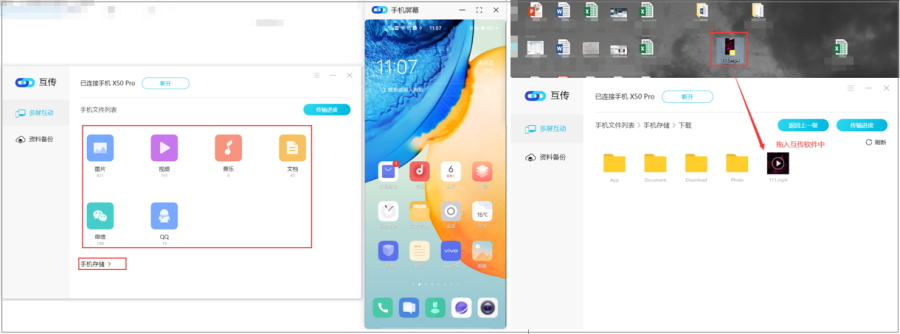
查看文件:电脑"互传"软件--多屏互动--双击"手机文件列表"下方的"图片/视频/音乐/文档/微信/QQ"或者"手机存储"--双击文件可打开文件
拖动传输文件:电脑"互传"软件--多屏互动--双击"手机文件列表"下方的"图片/视频/音乐/文档/微信/QQ"或者"手机存储"--将电脑文件拖到互传软件存入手机,或者将手机文件拖动到电脑,存入电脑。
资料备份
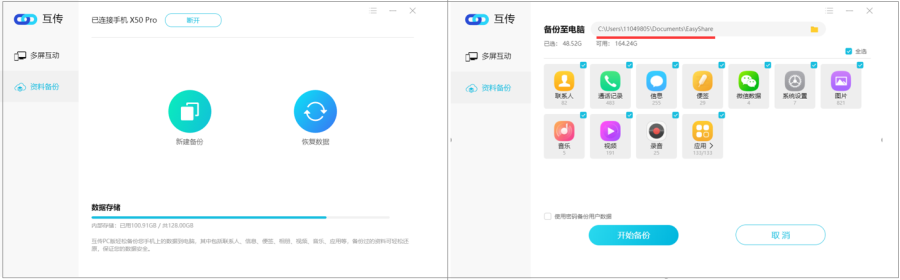
电脑"互传"软件--资料备份--新建备份/恢复数据。互传电脑版可以备份手机上的数据到电脑,其中包括:联系人、通话记录、信息、便签、微信数据、系统设置、图片、音乐、视频、录音、第三方应用(包含应用数据)。
*注:1)部分应用不支持备份应用数据,在备份页面会注明红字"***软件不支持备份应用数据"。
2)资料备份后数据文件的保存路径:见图中红线位置。用户可以自定义保存路径(具体请用户自行检查该位置的显示路径),同时提醒用户备份时,要留意该路径,避免备份后无法找到备份数据。
多屏互动(手机投屏到电脑)
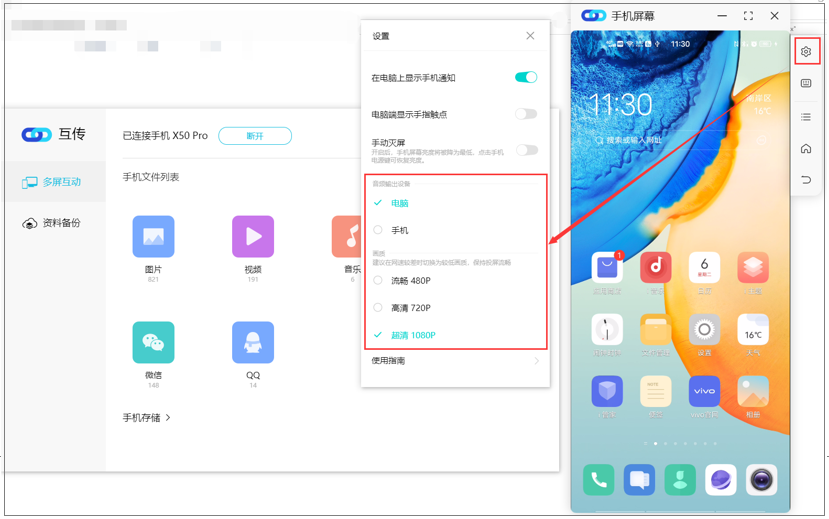
电脑"互传"软件--多屏互动--电脑屏幕会通过"互传"软件显示出手机画面
*注:点击画面右侧设置图标,可设置画面清晰度和音频输出设备。
版本:3.6.12.0 | 更新时间:2026-10-15