-

-
WinSCP Portable
- 软件大小:8.70MB
- 软件类型:国产软件
- 软件分类:FTP工具
- 软件语言:简体
- 软件授权:免费软件
- 支持系统:WinAll
 WinSCP Portable官方版是一款功能强大的ftp客户端。WinSCP
Portable最新版具有两种图形用户界面模式,主要用于本地与远程计算机之间的文件传输,使用起来不会有太大难度。通过WinSCP
Portable软件用户可以下载、上传、重命名文件,以及更改属性,创建符号链接,支持运行于各版本的Windows平台。
WinSCP Portable官方版是一款功能强大的ftp客户端。WinSCP
Portable最新版具有两种图形用户界面模式,主要用于本地与远程计算机之间的文件传输,使用起来不会有太大难度。通过WinSCP
Portable软件用户可以下载、上传、重命名文件,以及更改属性,创建符号链接,支持运行于各版本的Windows平台。
软件介绍
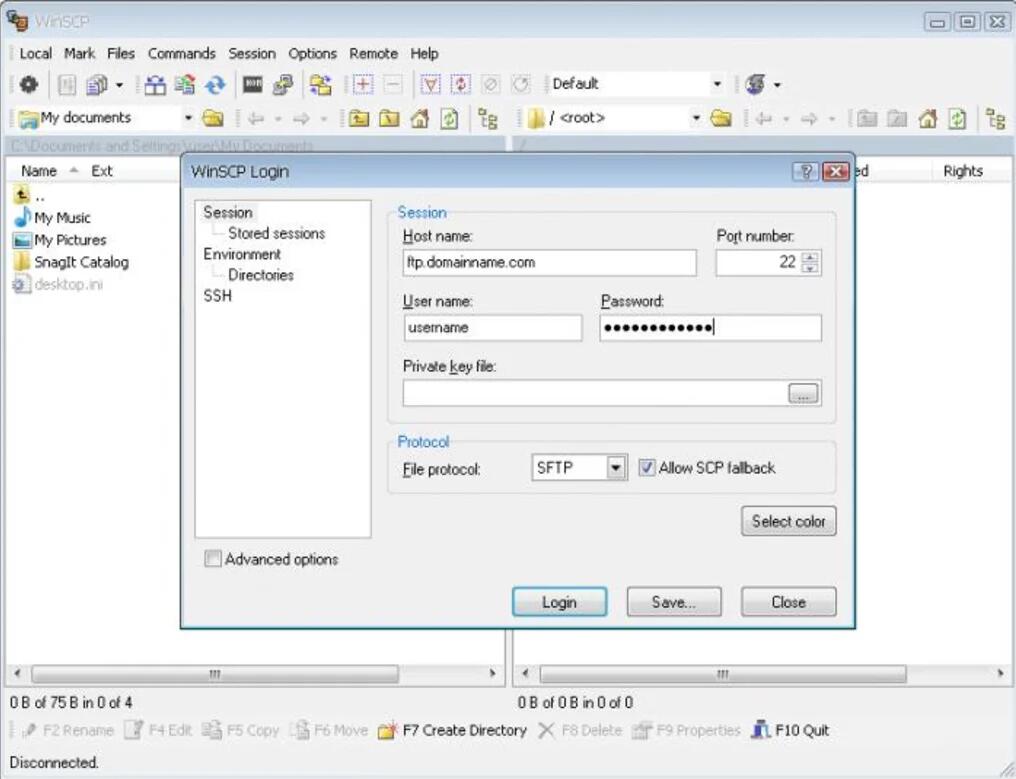
WinSCP Portable是WinSCP的独立版本,这是一款功能强大的FTP客户端,专门为安全文件传输而开发。WinSCP的关键在于它支持SSH-1和SSH-2上的SFTP和SCP协议。当然,它也支持普通的FTP协议。它还具有完全的SSH支持,并具有完全可配置的安全和加密选项。
软件功能
1、图型客户界面
2、界面多语言表达,包含简体字、繁体版
3、与Windows集成(拖动、URL、快捷方式图标)
4、支持全部常见文档实际操作
5、支持根据SSH-1、SSH-2的SFTP和SCP协议书
6、支持批处理命令脚本制作和命令方法
7、多种多样全自动、全自动的文件目录同歩方法
8、内嵌文本编辑
9、支持SSH登陆密码、电脑键盘互动、公钥和Kerberos(GSS)验证
10、根据与Pageant(PuTTYAgent)集成支持多种类型公钥验证
11、给予WindowsExplorer与NortonCommander二种界面
12、能够储存对话信息
13、可应用独立的环境变量,以替代注册表文件,可拷到U盘应用
软件特色
1.本地文件目录与远程机器目录对比功能
如果你想知道本地文件列表和远程机器上对应目录文件列表的差异,那么可以点击“命令->比较目录”,那么这时候软件会自动把本地或服务器上最新的文件高亮起来,你就知道哪些是新文件了,然后你可以手动进行同步,也可以用“命令->同步”来实现自动同步。
2.调用喜爱的编辑器直接编辑服务器上的文件
如果你想快速修改服务器上的文件,不想反复地保存文件后又手动上传文件,那么可以尝试直接右键点击服务器的文件列表中需要修改的文件,然后点击“编辑”按钮,这时默认会调用winscp自带的文本编辑器编辑您的文件,当您点击保存后,您无需手动上传,winscp会监视文件的保存事件,然后自动上传。
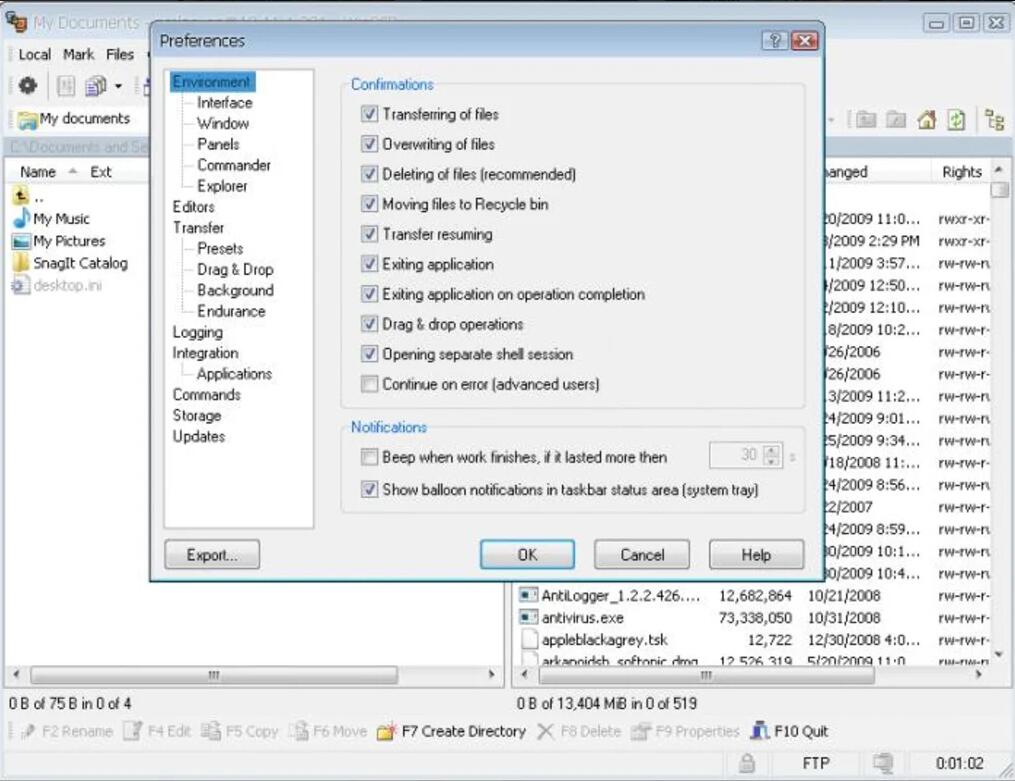
如果您想调用自己喜爱的编辑器编辑文件,比如editplus、notepad++等等,可以进行个性化设置,点击“选项->选项->编辑器”,在这里设置您想要的编辑器。
默认winscp会在windows的临时目录创建您编辑文件的临时副本,您也可以修改这个临时文件的放置目录,可在“选项->选项->存储”中设置。
注意:编辑服务器上的文件之后,别忘记拖下来到本地svn目录
3.同步浏览功能
当你需要上传本地文件到服务器时,你可能会先打开本地目录,然后再去右侧服务器目录中打开对应的目录,然后切换本地目录时,也去右侧服务器中去切换对应的目录,如果你真是这样做的,那么你就落伍了。
Winscp有个“同步浏览”功能,顾名思义,就是实现本地目录和服务器目录的同步浏览,当你切换到左侧的a目录时,右侧服务器文件窗口会也自动切换到到a目录,免去了你手工去切换的麻烦。
实现同步浏览,首先需把本地和服务器目录先设置为一样的,路径可以要求不一样,但是子目录的列表需要大致一样,比如左侧是“coreinclude”,右侧则是“/core/include”,然后点击“命令->同步浏览”,这时候,你在某一窗口切换目录时,另一窗口会自动切换到对应的目录。
4.其他
a)打开左侧本地目录对应的windows资源管理器
b)收藏常用目录,估计很多人都用,就不赘述了
一个软件可能被人常用的功能就20%左右,因此,一个你可能天天在用的软件,实际上还有很多功能没有被你发掘出来,每个软件都隐藏着很多锦上添花的功能,有些功能隐藏在深闺中,一旦被挖掘出来,则可大大提高工作效率。
版本:官方版 v5.21.5 | 更新时间:2023-12-10




