Altium Designer智能交互式布线放到快捷工具栏的操作方法
时间:2019-12-06来源:下载之家作者:xzzj
刚学习Altium Designer的朋友,可能不清楚智能交互式布线放到快捷工具栏,今天小编就讲解Altium
Designer智能交互式布线放到快捷工具栏的操作方法,相信大家通过学习,在以后的操作中一定会得心应手。
Altium Designer智能交互式布线放到快捷工具栏的操作方法

1、打开Altium Designer软件,会看到如图所示的智能交互式布线工具,有些人的这一选项可能没有。

2、在快捷工具栏的空白处点击鼠标右键,将会出现customize选项,

3、点开customize这一按钮,将会出现customizing PCB editor对话框,
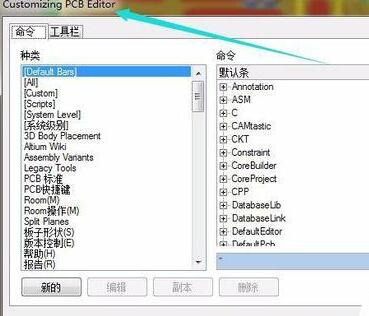
4、然后把鼠标光标放置到种类下面的ALL选项,如图所示:
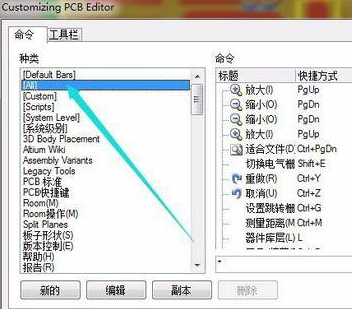
5、再把鼠标光标移动到命令一栏,并拖动右边的上下拉按钮,找到smart inter工具栏,
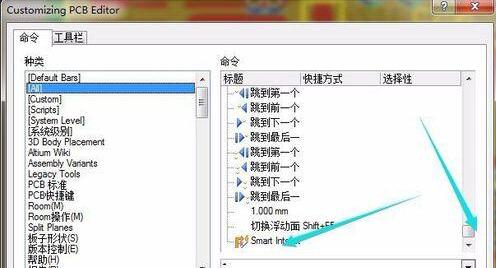
6、然后将鼠标定位在smart inter选项,并拖动到工具栏。调整后的智能交互式布线工具如图所示:

7、最后我们就可以使用智能交互式布线工具进行布线了。
还不了解Altium Designer智能交互式布线放到快捷工具栏的操作步骤的朋友们,不要错过小编带来的这篇文章哦。
热门推荐
-
迈迪三维设计工具集
版本:官方版v7.0大小:199.36MB
迈迪三维设计工具集官方版是需要配合SolidWorks来使用的,迈迪三维设计工具集官方版面向机械师内置丰富设计模型,方便设计师轻松设计三维模型。
查看
-
multisim12
版本:最新版大小:569.00MB
multisim12免费版是美国国家仪器有限公司推出的以Windows为基础的仿真工具,适用于板级的模拟/数字电路板的设计工作。multisim12免费版包含了电路原理图的图形输入、电路硬件描述语言输入方式,具有丰富的仿真分析能力,再结合了直观的捕捉和功能强大的仿真,能够快速、轻松、高效地对电路进行设计和验证。
查看
-
multisim10.0
版本:中文版大小:224.80MB
Multisim10.0是一款以win系统为基础的电路仿真工具,该软件功能非常强大,由美国国家仪器推出,具有丰富的仿真分析能力,可以有效的帮助用户完成实验工作,是一款非常不错的电路图设计软件
查看
-
EPLAN2.3
版本:官方版大小:1.03GB
EPLAN2.3官方版是一款界面简洁功能实用的电气自动化管理工具,eplan2.3提高了自身的高效性、灵活性。EPLAN2.3最新版可以实现对逐步淘汰设备的集中管理以及为现有项目提供透明度和安全性的相关测试。
查看
-
电工仿真教学软件
版本:2013官方版大小:442.52MB
电工仿真教学软件免费版是非常适合初级电工的一款软件 ,利用FLASH动画的方式学习常用的电气控制电路。电工仿真教学软件免费版包含日常所用的基本电式电路,自己连接线路提高动手能力,内容涵盖了电工基本常识与操作,文件虽小,适合初学者使用 。
查看



